Rehab
Rehab-verktøyet er et spesialisert verktøy, designet for å effektivisere og automatisere komplekse arbeidsflyter i arkitektoniske rehabiliteringsprosjekter. Det gjør det mulig for brukere å:
- Dele vegger i lag og administrere skjøter
- Erstatte vinduer og dører med presis kontroll over rivings- og opprettingsfaser, veggtyper for utfylling, brystningshøyder og synlighet for automatiske utfyllinger
- Rive sjaktåpninger og fylle resulterende hull i himlinger og gulv med konfigurerbare erstatningstyper og skjøtealternativer
- Fylle andre hull skapt av flateåpninger eller vertikale åpninger i himlinger og gulv
- Forhåndsvelge og gruppere elementer for batch-prosessering, noe som forbedrer hastighet og konsistens
- Endre, tilbakestille eller gjenopprette til originale elementer med instansnivå metadata
 Viktige hensyn ved bruk av Rehab
-
Designalternativer
Rehab-verktøyet støtter for øyeblikket ikke flere designalternativer. Arbeid alltid med ett enkelt designalternativ når du bruker dette verktøyet. -
Redigering av familier og plasseringer
Unngå å endre familier eller flytte elementer som har en Rehab-funksjon aktivert. Hvis du redigerer en familie, oppdateres ikke Rehab dynamisk – det oppdateres kun når du åpner verktøyet på nytt og kjører handlingen igjen (velg «Kjør alle samlinger» for å oppdatere). -
Konsistens i arbeidsflyten
Sørg for at alle elementer som skal behandles, er riktig gruppert i samlinger før du kjører arbeidsflyter. Dette bidrar til forutsigbare resultater og forhindrer konflikter. -
Sikkerhetskopi av modellen
Før du kjører Rehab-arbeidsflyter, opprett en sikkerhetskopi av Revit-modellen din. Rehab-operasjoner kan innebære batchendringer som er vanskelige å angre manuelt. -
Sjekk elementbegrensninger
Kontroller at vegger, dører og vinduer ikke er låst av begrensninger som kan hindre Rehab i å utføre endringer korrekt. -
Ytelseshensyn
Store samlinger eller komplekse modeller kan påvirke ytelsen. Vurder å kjøre Rehab i mindre batcher for bedre respons.
Brukergrensesnitt
Valgte objekter vises i en trevisning med tre nivåer:
- Kategori
- Familie
- Type
- Instans
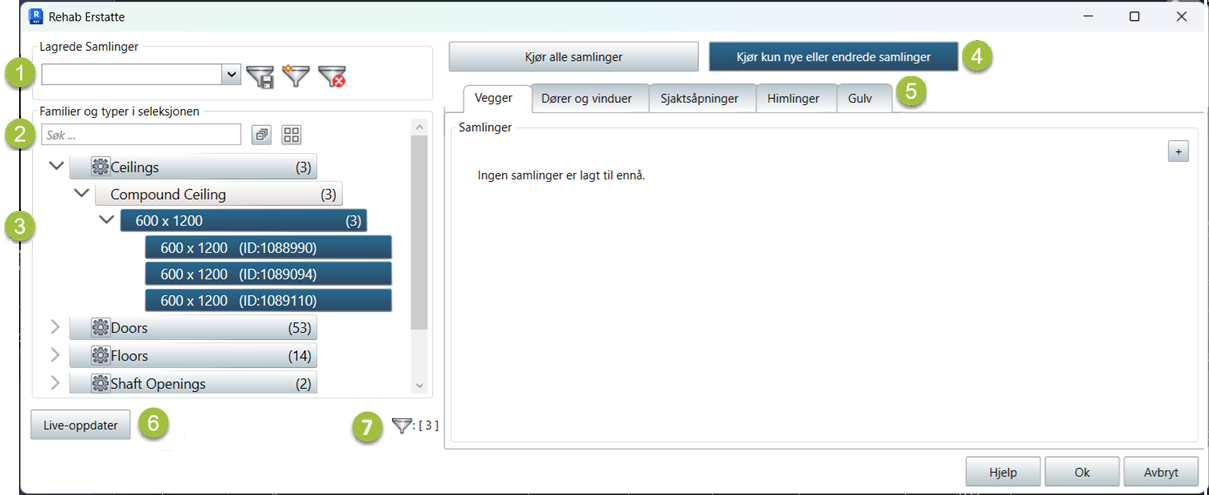
Fig.1 Rehab Erstatte
-
Lagrede samlinger
Denne delen av dialogen lar deg lagre, opprette nye eller slette samlinger. Les mer om hvordan du gjør dette nedenfor. -
Søk og forskjellig valg
Søkefunksjon for å finne elementer i samlingtreet basert på navn på kategori/familie/type/instans. Velg alle alternativer i treet. Utvid/Skjul vil utvide/minimere alle grupper. -
Samlingstreet
Det er mulig å velge enkelte instanser av objekter eller for eksempel å velge en hel kategori ved å klikke på gruppen i visningen. Antall elementer i de forskjellige grupperingene vises i parentes etter navnet. -
Kjør alle samlinger / Kjør kun nye eller endrede samlinger
Veksle mellom å kjøre alle samlingsarbeidsflyter og kun kjøre samlinger som har endringer (nye samlinger, fjernede samlinger, lagt til elementer, fjernet elementer, endrede innstillinger). -
Kategorifaner
Hver fane inneholder samlingsarbeidsflyter etter kategori. -
Live-oppdatering
Viser dynamisk hva som er valgt i treet ved å velge det i Revit-prosjektet. -
Antall elementer
Viser totalt antall elementer som er valgt i dialogen.
Lagring av samlinger
Det er mulig å lagre samlinger slik at du senere kan bruke dem i den tilsvarende kategorifanen.

Fig.1 Lagring av samlinger.
-
Eksisterende samlinger
Last inn eksisterende samlinger fra nedtrekksmenyen. -
Lagre
Lagrer aktiv samling. Du kan overskrive eller opprette ny ved å skrive inn navn og trykke lagre. -
Ny
Oppretter ny samling. -
Slett
Sletter aktiv samling.
Merk Alle lagrede samlinger skrives til gjeldende Revit-prosjektets schema-fil.
Vegger-fane
Arbeidsflyten for vegger deler en sammensatt vegg i separate lagvegger.
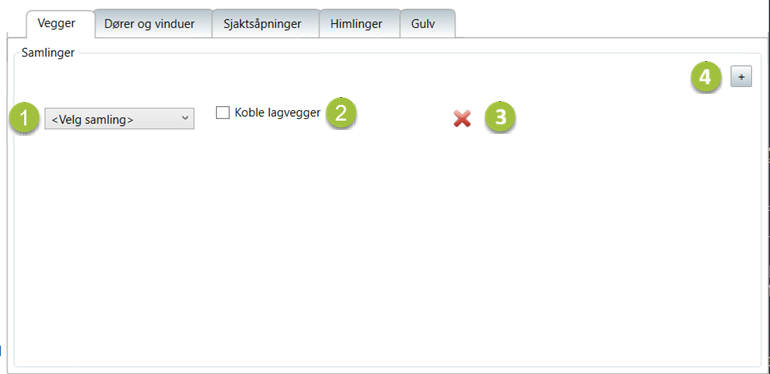
Fig.1 Rehab vegger-fane.
-
Velg samling
Velg en samling fra nedtrekksmenyen. -
Koble lagvegger
Kobler de nye lagveggene sammen. -
Slett samling
Fjerner samlingen og tilbakestiller arbeidsflyten. -
Legg til samling
Legger til en samling i fanen.
Dører og vinduer-fane
Arbeidsflyten konfigurerer erstatning av dører og vinduer: kartlegg typer, kontroller plassering og orientering.
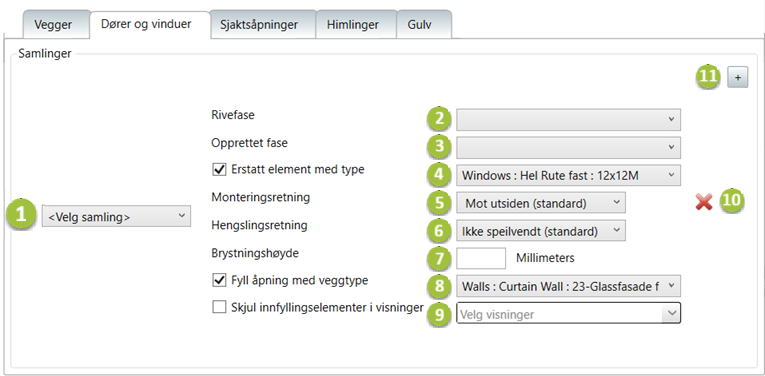
Fig.1 Rehab dører og vinduer-fane.
-
Velg samling
Velg en samling fra nedtrekksmenyen. -
Rivingsfase
Velg fasen når elementene rives. -
Opprettingsfase
Velg fasen når erstatningselementer opprettes. -
Erstatt element med type
Velg dør- eller vindustype som erstatter. -
Retning
Angi orientering. -
Svingretning
Angi dørens svingretning. -
Brystningshøyde
Angi brystningshøyde i millimeter. -
Fyll med veggtype
Velg veggtype for utfylling. -
Skjul utfylling i visninger
Velg visninger der utfylling skjules. -
Slett samling
Tilbakestiller arbeidsflyten. -
Legg til samling
Legger til en samling.
Sjaktåpninger-fane
Arbeidsflyten konfigurerer utfylling av sjaktåpninger.
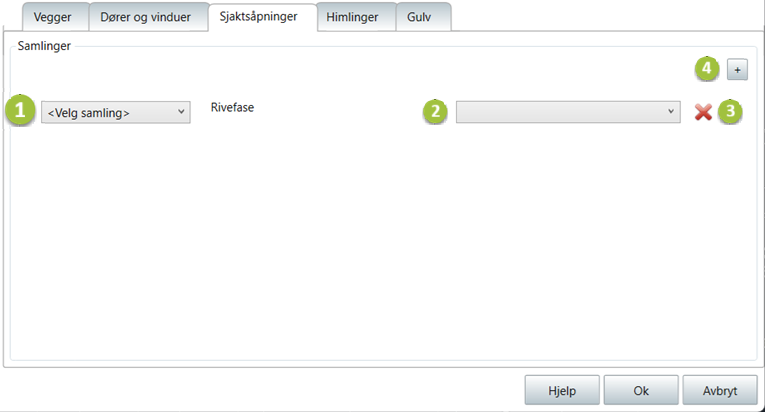
Fig.1 Rehab sjaktåpninger-fane.
-
Velg samling
Velg en samling fra nedtrekksmenyen. -
Rivingsfase
Velg fasen når elementene rives. -
Slett samling
Tilbakestiller arbeidsflyten. -
Legg til samling
Legger til en samling.
Himlinger-fane
Arbeidsflyten fyller åpninger i himling.
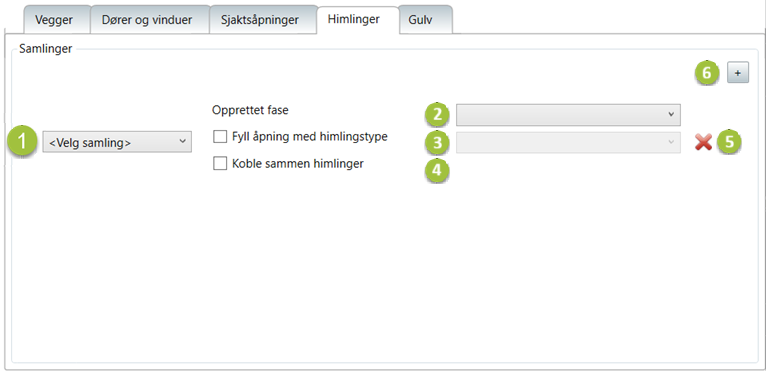
Fig.1 Rehab himlinger-fane.
-
Velg samling
Velg en samling fra nedtrekksmenyen. -
Opprettingsfase
Velg fasen når erstatningselementer opprettes. -
Fyll åpning med himlingstype
Velg himlingstype som erstatte hull. -
Koble himlinger
Kobler nye himlinger med eksisterende. -
Slett samling
Tilbakestiller arbeidsflyten. -
Legg til samling
Legger til en samling.
Gulv-fane
Arbeidsflyten fyller åpninger i gulv.
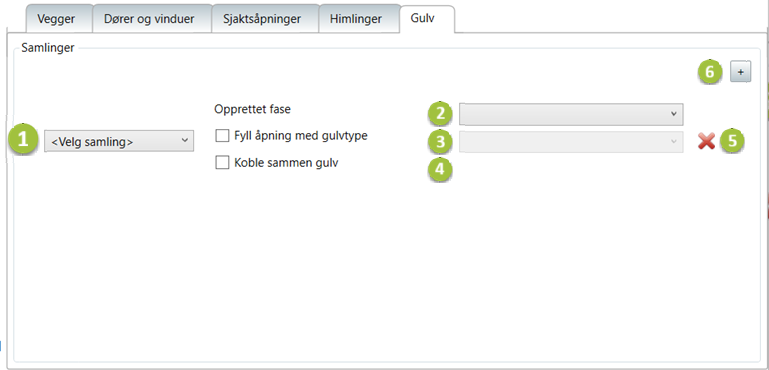
Fig.1 Rehab gulv-fane.
-
Velg samling
Velg en samling fra nedtrekksmenyen. -
Opprettingsfase
Velg fasen når erstatningselementer opprettes. -
Fyll åpning med gulvtype
Velg himlingstype som erstatte hull. -
Koble gulv
Kobler nye gulv med eksisterende. -
Slett samling
Tilbakestiller arbeidsflyten. -
Legg til samling
Legger til en samling.
Kjør rehab-aksjon automatisk på valgte elementer
For å kjøre en rehab-aksjon automatisk, velg først ønskede elementer i Revit-lerretet. Åpne deretter Rehab Erstatte-verktøyet.
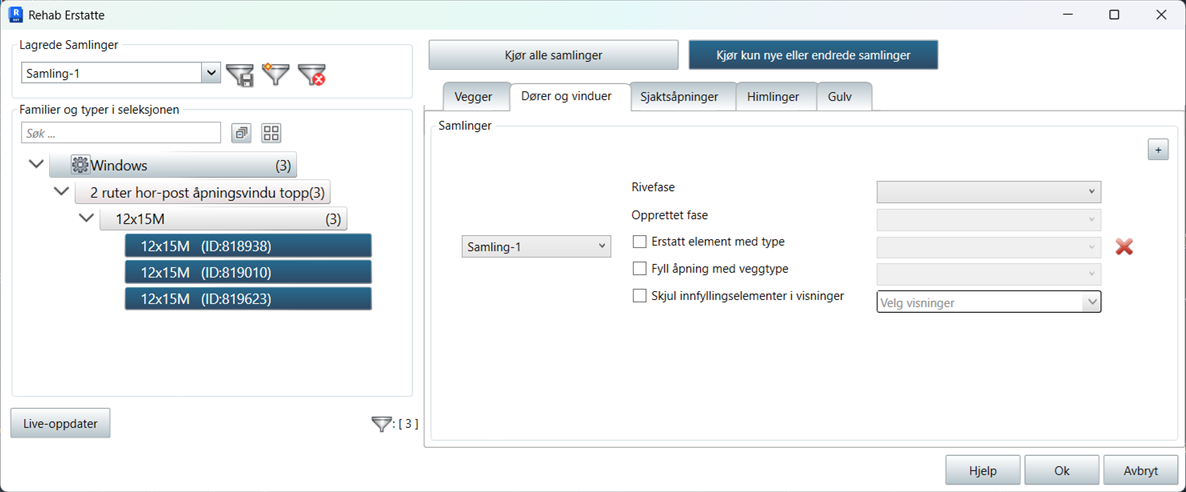
Fig.1 Opprett en samling automatisk.
I dette eksemplet ble samlingen generert automatisk og gitt et standardnavn. Du kan gi nytt navn ved å skrive inn navnet og trykke «Lagre».
Samlingen legges til kategorifanen som samsvarer med de valgte elementene – i dette tilfellet Dører og Vinduer-kategorien.
Hvis ingen elementer er valgt i Revit-lerretet når Rehab Erstatte-verktøyet åpnes, vil samlingstreet vise alle modellelementer som kan ha en rehab-aksjon.