Publisering
 Start en prisforespørsel
Merk Krever entreprisetillatelsen "Kan administrere prisforespørsel".
For å kunne hente inn tilbud må man starte en prisforespørsel. Når du starter en prisforespørsel blir nødvendige dokumenter til konkurransegrunnlaget opprettet, og entreprisen blir klargjort for automatisk innhenting av tilbud via Anbudsportalen. En prisforespørsel kan både endres (revideres) og avbrytes.
For å kunne start en prisforespørsel må entreprisen være uten feil, og alle poster må være korrekturlest og mengdekontrollert.
Gå til "Prisforespørsel"-fanen. Der vil du få beskjed om:
- Poster har feil eller advarsler
- Poster ikke er korrekturlest
- Poster ikke er mengdekontrollert
Disse meldingene er lenker som du kan klikke på:
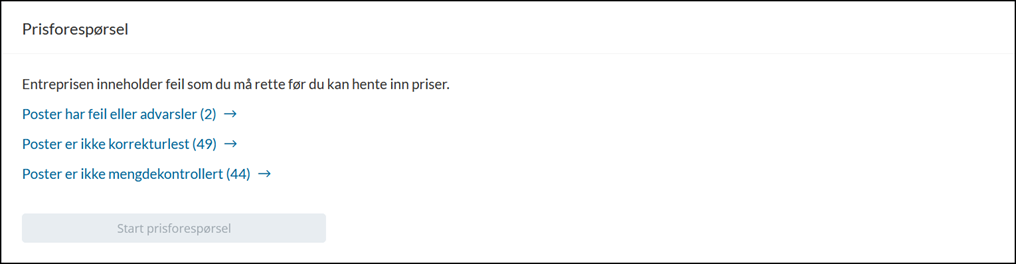
- Klikk på Poster har feil eller advarsler for å gå til "Poster"-fanen, og vise postene som har feil. Gå gjennom de enkelte postene, og gjør de nødvendige korreksjoner.
- Klikk på Poster er ikke korrekturlest for å gå til "Poster"-fanen, og vise postene som ikke er korrekturlest. Der kan status settes ved å hake av i kolonnen Korr.l. Man kan også sette alle poster som korrekturlest, i én enkel operasjon, ved å klikke på Handlinger og Sett til korrekturlest.
- Klikk på Poster er ikke mengdekontrollert for å gå til "Poster"-fanen, og vise postene som ikke er mengdekontrollert. Der kan status settes ved å hake av i kolonnen Meng.k. Man kan også sette alle poster kan settes som mengdekontrollert, i én enkel operasjon, ved å klikke på Handlinger og Sett til mengdekontrollert.
Når alle feil er rettet, og alle poster er korrekturlest og mengdekontrollert, gjør du slik for å starte prisforespørselen:
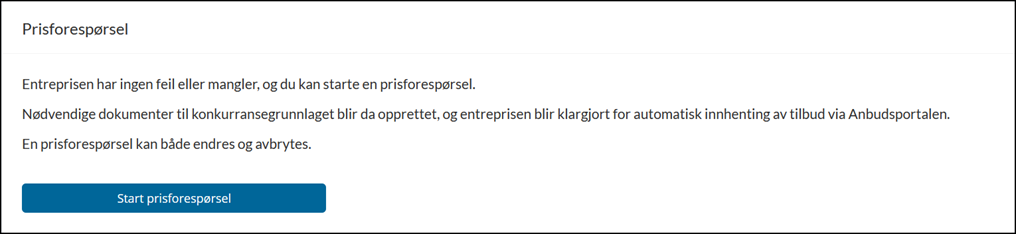
Fig.1 Prisforespørsel
- Gå tilbake til "Prisforespørsel"-fanen.
- Du skal da få meldingen "Entreprisen har ingen feil eller mangler, og du kan starte en prisforespørsel".
- Klikk på knappen Start prisforespørsel.
- Nødvendig dokumenter blir da opprettet, og det klargjøres for innhenting av tilbud via Anbudsportalen. Publisering til Anbudsportalen, slik at prisforespørselen blir synlig for andre, gjør du senere, blant annet etter å ha valg tilbudsfrist.
- Siden oppdateres med boksene "Publiseringsinformasjon", "Publiseringsdokumenter", "Frister" og "Anbudsportalen".
Prisforespørselen er nå klargjort og startet. Se Publisere til anbudsportalen for neste trinn.
Hva er publiseringsdokumenter?
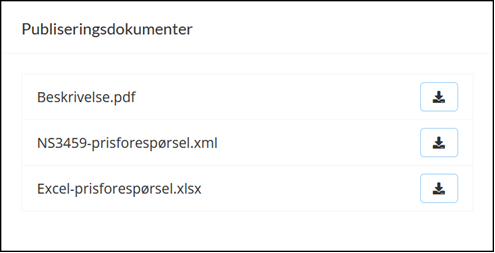
Publiseringsdokumenter er filer som er med når du publiserer til Anbudsportalen. Filer som alltid tas med er:
- Beskrivelse.pdf (Beskrivelsen på pdf-format)
- NS3459-prisforespørsel.xml (NS 3459-prisforespørsel)
- Excel-prisforespørsel.xlsx (Microsoft Excel arbeidsbok)
Merk Etter en eventuell revisjon blir dokumentet Endringsrapport.pdf lagt til. Det inneholder en oversikt over de endringene som er gjort i revisjonen.
Hvilken publiseringsinformasjon skal legges inn?
Du må fylle ut feltene Prosjektnavn, Oppdragsgiver og Kontakt.
De resterende feltene er ikke obligatoriske, men vi anbefaler at du legger til en så utfyllende informasjon som mulig.
Se Publisere til anbudsportalen for flere detaljer.
Hvordan fungerer frister, og hva er digital opplastingsfrist?
Tilbudet må leveres innen den offisielle fristen.
Etter denne fristen er det mulig å ha en tidsperiode frem til den digitale opplastingsfristen i anbudsportalen utløper. De leverte tilbudene vil først bli synlige i Focus Beskrivelse etter at den digitale fristen har utløpt.
Se Publisere til anbudsportalen for flere detaljer.
Invitere til begrenset anbudskonkurranse
Du har mulighet til å invitere til en begrenset anbudskonkurranse. Dette anbudet blir kun tilgjengelig i Anbudsportalen for de utvalgte personene som du velger å ta med i den lukkede gruppen. Du inviterer personene ved å klikke på Inviter til begrenset anbudskonkurranse. Her legger du inn epost-adressene til de personene du vil invitere.
Se Publisere til anbudsportalen for flere detaljer.
Revider en prisforespørsel
Hvis det er behov for å rette, supplere eller endre konkurransegrunnlaget, kan dette gjøres ved å starte en ny revisjon. Slike endringer skal ikke være vesentlige. Vesentlige endringer av konkurransegrunnlaget krever at man avbryter prisforespørselen. Deretter gjøres endringene, og en ny prisforespørsel kan startes.
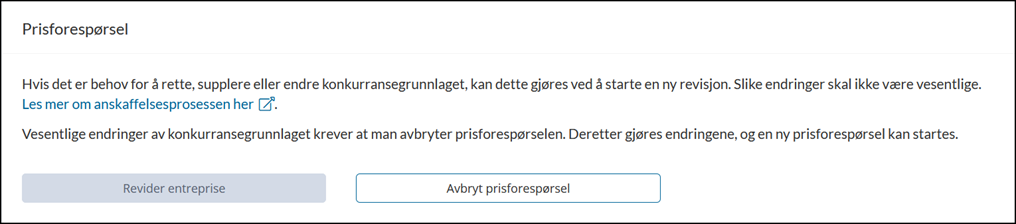
Dette gjøres ved å klikke på knappen Revider entreprise.
Avbryt prisforespørsel
Hvis du avbryter prisforespørselen blir entreprisen satt tilbake til spesifikasjonsfasen, og åpnet for endringer igjen. Postene beholdes slik de er nå. Alle revisjoner blir fjernet. Anbudskonkurransen i Anbudsportalen blir avlyst, og eventuelle leverandører får melding om dette via e-post.
Dette gjøres ved å klikke på knappen Avbryt prisforespørsel.
Publisere til Anbudsportalen
Bruk av Focus Anbudsportal automatiserer arbeidet med å hente inn pristilbud. Du publiserer bare til Anbudsportalen, og deretter gjør tilbyderne resten av jobben.
- Du slipper å eksportere og sende filer via epost.
- Du slipper å motta pristilbud via epost, og importere disse manuelt.
- Du slipper problemer med tilbudsfiler som inneholder feil.
Resten av jobben gjør tilbyderne. De kan:
- Få tilgang til Focus Anbudsportal uten å måtte installere noe.
- Laste ned beskrivelsen på pdf-format, samt de andre anbudsdokumentene.
- Laste ned NS 3459-prisforespørsel for import i eget kalkyleprogram.
- Eller laste ned Excel-prisforespørsel for utfylling av priser der.
- Laste opp igjen priser fra NS 3459-pristilbud fra eget kalkyleprogram.
- Eller laste opp priser igjen fra utfylt Excel-prisforespørsel.
- Eller skrive inn prisene manuelt direkte i Anbudsportalen.
- Levere prisene digitalt for automatisk overføring til Focus Beskrivelse når den digitale opplastingsfristen er ute.
Gjør dette for å publisere prisforespørselen til Anbudsportalen:
- Kontroller at informasjonen i boksen "Publiseringsinformasjon" er korrekt.
- Du må minst fylle ut feltene Prosjektnavn, Oppdragsgiver og Kontakt.
- De resterende feltene er ikke obligatoriske, men vi anbefaler at du legger til en så utfyllende informasjon som mulig.
- Hak av for eventuelle tilleggsdokumenter du ønsker å ta med. Disse ligger nederst i "Publiseringsinformasjon", og er hentet fra "Dokumenter"-fanen til prosjektet.
- Sjekk publiseringsdato og tidspunkt under Visning på Anbudsportalen i boksen "Frister". Dette er når prisforespørselen blir synlig i Anbudsportalen.
- Velg dato og tidspunkt for offisiell tilbudsfrist under Offisiell frist for tilbudslevering. Må være minst 1 time etter publiseringsdato.
- Endre eventuelt dato og tidspunkt for Digital opplastingsfrist. Den kan være senere enn den offisielle fristen, slik at tilbyderne kan levere tilbudet digitalt etter at den offisielle fristen er ute. Tilbudene vil først bli synlige i Focus Beskrivelse etter at den digitale fristen er utløpt.
- Klikk på Inviter til begrenset anbudskonkurranse hvis konkurransen ikke skal være offentlig, men begrenset til noen få utvalgte tilbydere.
-
Dialogboksen Lukket gruppe dukker opp:
- Skriv epost-adressene til aktuelle tilbydere, og klikk + Legg til for hver.
- Dette må være epost-adressene til deres Focus-kontoer, altså den epost-adressen de må logge på med for å kunne gi tilbud i Anbudsportalen.
- Klikk på Ferdig når alle epost-adressene er registrert.
- Klikk på Publiser til anbudsportalen for å publisere prisforespørselen til Anbudsportalen.
- Klikk på Se entreprisen i anbudsportalen for å se hvordan prisforespørselen ser ut der.
- Du trenger ikke å gjøre noe mer før tilbudsfristen er ute, og tilbudene har kommet inn.
Hva er tilleggsdokumenter?
Dette er dokumenter med informasjon om prosjektet, og som er nødvendige for at tilbyderne skal kunne kalkulere arbeidet riktig. De hentes fra dokumentene under "Dokumenter"-fanen til prosjektet.