Enkeltpost
 Endre egenskaper
Merk Krever entreprisetillatelsen "Kan redigere poster".
NS 3420-basert beskrivelse
Spesifiserende tekst
- Her skriver du den spesifiserende teksten.
- Gjelder bare generelle poster og prisbærende poster uten kode.
- Den spesifiserende teksten til poster med NS 3420-kode settes sammen av matrisevalg, stikkordvalg og andre krav.
Mengderegel
- Hentes fra NS 3420 når post opprettes.
- Kan endres, men koden får da en avsluttende A.
- Ofte brukte mengderegler kan velges fra nedtrekkfelt.
Enhet
- Hentes fra NS 3420 når post opprettes.
- Kan endres, men koden får da en avsluttende A.
- Ofte brukte enheter kan velges fra nedtrekkfelt.
Mengde
- Hvis enheten er rundsum er mengden alltid 1, og kan ikke endres. Rundsum-enheter er definert i entrepriseinnstillingene.
- Mengden kan skrives som en formel, for eksempel 3*49.
Delmengder
- Les mer: Legge til delmengder.
Estimert enhetspris
- Her kan man legge inn sin egen antatte enhetspris.
Avgiftsfri
- Slå på dette alternativet hvis posten er avgiftsfri.
Opsjon
- Slå på dette alternativet hvis posten er en opsjonspost.
- Dette er poster som kan komme til utførelse, men det vil bli tatt stilling til dette på et senere tidspunkt. Utførelse kan for eksempel være avhengig av størrelsen på pristilbudene, eller det kan være avhengig av andre rammebetingelser som vil bli avklart senere.
- Opsjonsposter regnes ikke med i totalsummen.
Alternativ til
- Her kan du velge om posten skal være et alternativ til en annen 'primær' post, som du velger fra nedtrekkfeltet.
- Alternative poster spesifiserer en alternativ utførelse som man også ønsker pris på.
- Etter at tilbud er innhentet kan man så vurdere om den primære eller en alternativ utførelse er ønskelig.
- Alternative poster regnes ikke med i totalsummen.
Prosesskode-basert beskrivelse
Overskrift
- Standard overskrift.
- Hentes fra prosesskode når post opprettes.
- Kan bare endres hvis egendefinert kode.
Standard beskrivelse
-
Standard beskrivelse er bygd etter følgende generelle disposisjon:
- a) Omfang
- b) Materialer
- c) Utførelse
- d) Toleranser
- e) Prøving, kontroll
- x) Mengderegler
- Hentes fra prosesskode når post opprettes.
- Kan bare endres hvis egendefinert kode.
Spesiell beskrivelse
- Spesiell beskrivelse bygges i utgangspunktet opp etter samme disposisjon som standard beskrivelse.
- Man tar med de punktene a) – x) som trenger en utfyllende spesifikasjon.
Enhet
- Enhet hentes fra prosesskode når post opprettes
- Ofte brukte enheter kan velges fra nedtrekkfelt.
Mengde, Delmengder, Estimert enhetspris, Avgiftsfri, Opsjon, Alternativ til
- Se NS 3420-basert beskrivelse
Endre matrisevalg
Obs Gjelder bare poster med NS 3420-kode.
Merk Krever entreprisetillatelsen "Kan redigere poster".
I NS 3420 er det mange steder benyttet matriser for utfylling av postgrunnlagene. Se NS 3420 fellesbestemmelser, punktene A.2 og A.3.
Nedenfor vises et postgrunnlag med to matriser:
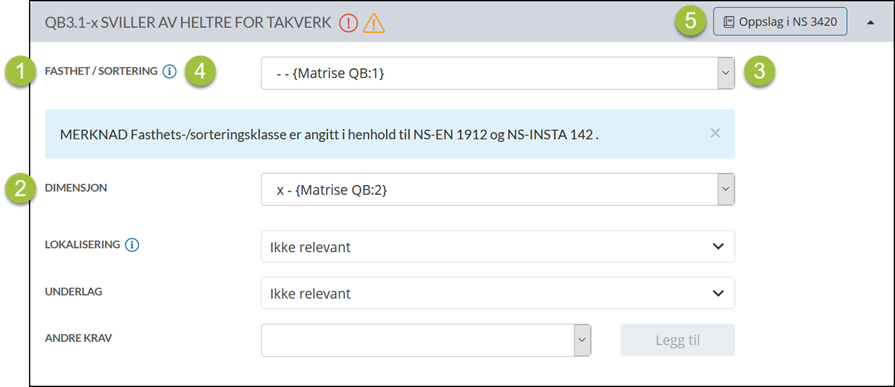
Fig.1 Postgrunnlag med to matriser
- Fasthet/Sortering (ensifret).
- Dimensjon (tosifret).
- Endre et matrisevalg ved å velge fra nedtrekkfeltet.
- Klikk på Informasjon-ikonet for å vise merknader til den enkelte matrise.
- Klikk på Oppslag i NS 3420 for å vise komplett dokumentasjon fra NS 3420.
I koden, for eksempel QB3.1-x, markeres plasseringen til matrisevalgene på følgende måte:
- Ensifrete matrisevalg markeres med - (bindestrek).
- Tosifrete matrisevalg markeres med liten x.
Merk Hvis du velger 9 eller 99 må du selv spesifisere valget.
Tilhørende - eller x i koden erstattes da med de sifrene som ble valgt. Når Dimensjon endres fra x til 14, endres koden fra QB3.1-x til QB3.1-14.
Noen siffer har spesiell betydning:
- Siffer 0 i matrisene markerer at valget er overlatt til entreprenøren, eller at valget ikke er relevant. På den aktuelle plassen i teksten vil det stå "Valgfri", eller "Valgfritt", eventuelt "Uspesifisert".
- Siffer 9 i matrisene brukes for andre valg enn dem som er dekket av matrisen. Den som beskriver, skal angi hva dette andre valget er.
- Se NS 3420 fellesbestemmelsene, punkt 5 y2).
Detaljspesifiserte bygningselementer
Detaljspesifisert bygningselementer brukes for å spesifisere komplette bygningsdeler, med egne postgrunnlag for de ulike lagene i elementet. Mengderegel, enhet og mengde spesifiseres for hele elementet samlet, ikke for de enkelte lagene. Se NS 3420 fellesbestemmelser, punkt A.6.
Oppbygningen av lagene styres av matrisevalgene. Hvert lag kan ha ett eller flere postgrunnlag (delprodukter).
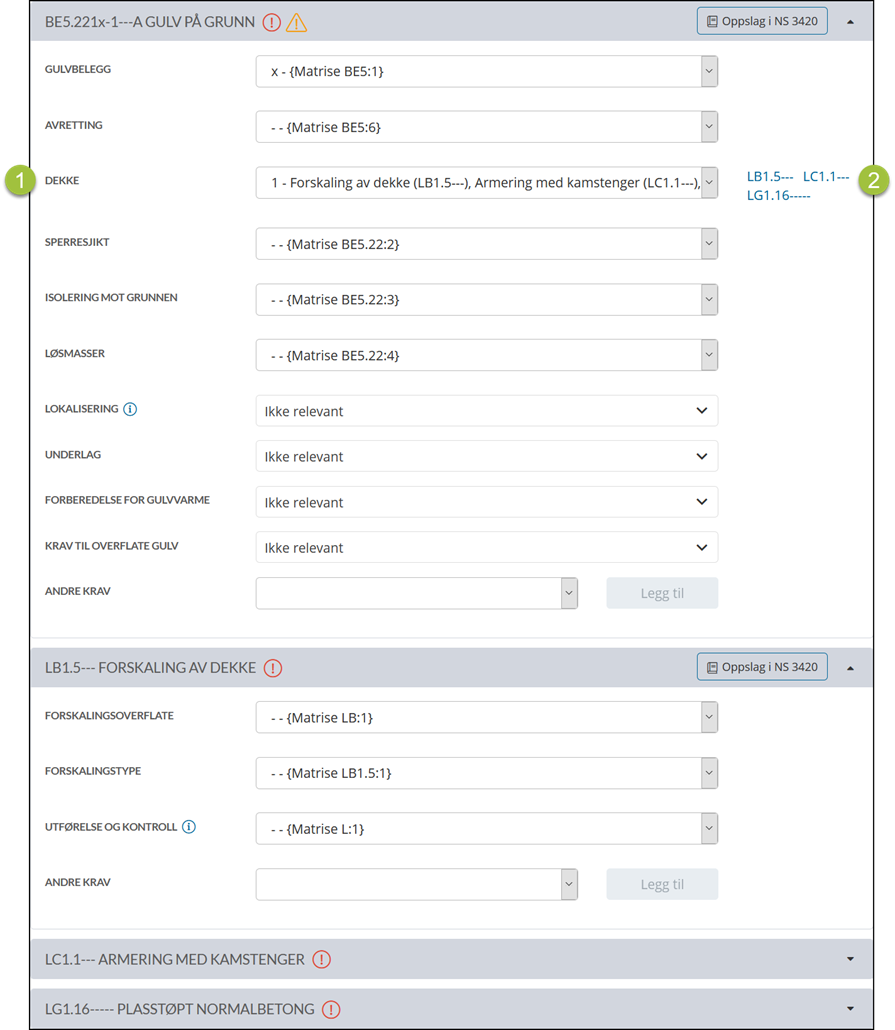
Fig.1 Detaljspesifiserte bygningselementer
- Valget ovenfor gjør eksempelvis at delproduktene LB1.5--- og LG1.1----- legges til på posten, knyttet til laget Dekke.
- Kodene til delproduktene i laget vises til høyre for matrisevalget. Du kan klikke på en kode for å gå til boksen med delproduktets postgrunnlag (matriser, stikkord og krav).
Endre stikkord for utfyllende spesifikasjon
Hensikten med stikkordene er å minne den prosjekterende på nødvendige utfyllende spesifikasjoner, og å sikre at disse blir angitt på en enhetlig måte. Se NS 3420 fellesbestemmelser, punkt A.4.1.
Det skal alltid fylles ut en tekst for stikkordene, selv om:
- den prosjekterende ikke ønsker å spesifisere krav til et angitt stikkord.
- spesifikasjon av krav til ett eller flere stikkord i et postgrunnlag ikke er relevant.
Dette angis med "Valgfri", "Valgfritt", "Ikke relevant", eller annen passende tekst.
Det første stikkordet er normalt "Lokalisering". Her angis hvor arbeidet skal gjøres innenfor prosjektområdet eller bygget. Angivelsen kan være i form av henvisning til tegning, romskjema eller lignende.
Nedenfor vises et postgrunnlag med to stikkord:
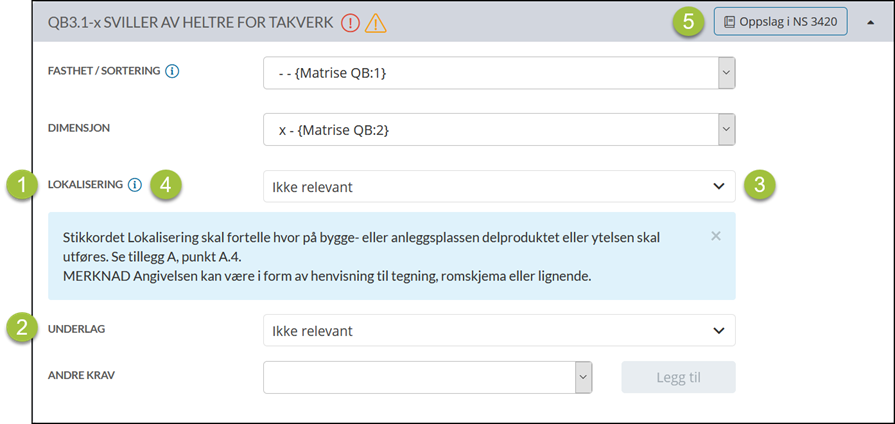
Fig.1 Postgrunnlag med stikkord
- Lokalisering
- Underlag
- Endre en stikkordtekst ved å skrive ønsket tekst i tekstfeltet, eller velg fra nedtrekkfeltet.
- Klikk på Informasjon-ikonet for å vise merknader til det enkelte stikkord.
- Klikk på Oppslag i NS 3420 for å vise komplett dokumentasjon fra NS 3420.
Legge til andre krav
Det kan være behov for ytterligere utfyllende informasjon, eller supplerende krav, for å oppnå riktig kalkulasjon eller utførelse. Informasjon eller krav som den prosjekterende ikke finner et annet egnet stikkord for, skal fylles ut under stikkordet "Andre krav". Se NS 3420 fellesbestemmelser, punkt A.4.2.
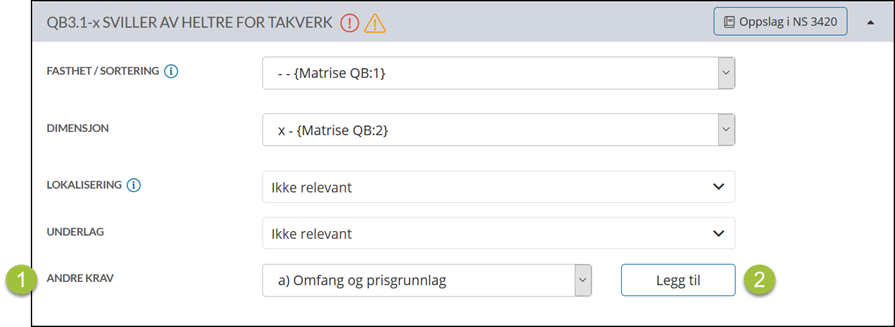
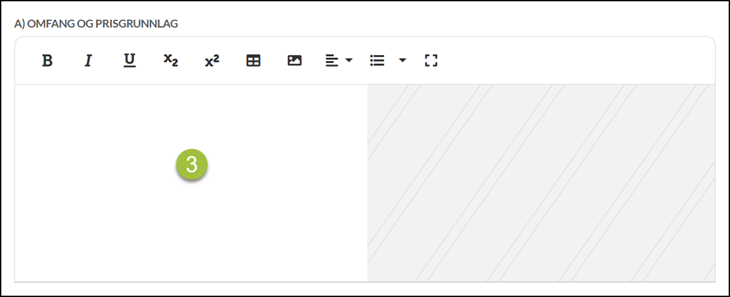
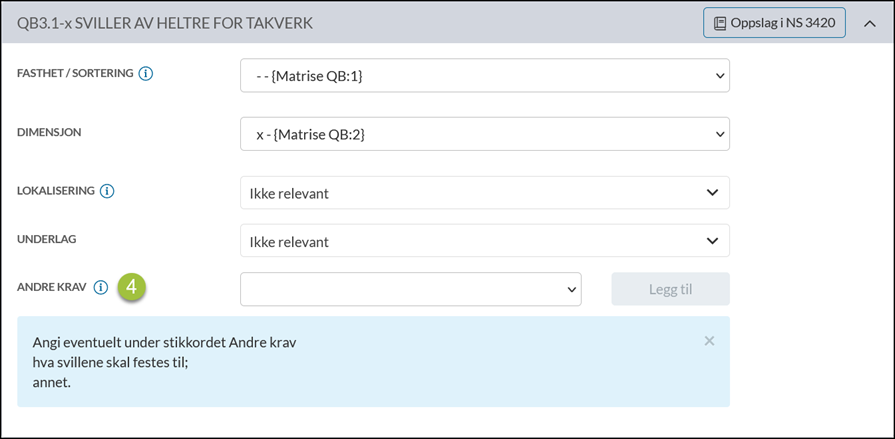
Fig.1 Legg til andre krav
-
Legg til et krav ved å velge fra nedtrekkfeltet til høyre for Andre krav. Du kan legge
til ett eller flere krav. Følgende krav kan velges:
- a) Omfang og prisgrunnlag
- b) Materialer
- c) Utførelse
- d) Toleranser
- e) Prøving, kontroll
- x) Mengderegler
- Klikk deretter på knappen Legg til for å legge til kravet. Det dukker da opp en tekstboks som vist ovenfor.
- Her kan man skrive utfyllende informasjon eller supplerende krav som gjelder omfang og prisgrunnlag. Teksten kan formateres med "uthevet", "kursiv" og "understreket" tekst. Det er også mulig å sette inn tabeller og bilder. Kravet kan fjernes igjen ved at man sletter teksten i tekstboksen.
- Klikk på Informasjon-ikonet for å vise merknader.
Legg til delmengder
Merk Krever entreprisetillatelsen "Kan redigere poster".
Delmengder brukes til å fordele postmengden på ulike plasseringer i en bygning, eller plasseringer utendørs. Under utarbeidelsen av beskrivelsen kan delmengder fungere som en huskeliste for hvordan postmengden er framkommet. For entreprenørene vil delmengder kunne bidra til en riktigere prissetting.
Eksempel Plasseringer kan være etasjer eller rom, men man står fritt til å definere hva en plassering referer til. Man kan da eksempelvis fordele samlet areal av malebehandling på gipsplater på de enkelte rom.
Plasseringene er tilgjengelige for alle poster i entreprisen. Når en gitt plassering er opprettet, kan den deretter brukes på alle poster i entreprisen.
Her er et eksempel på delmengder, og hvordan du legger de til:
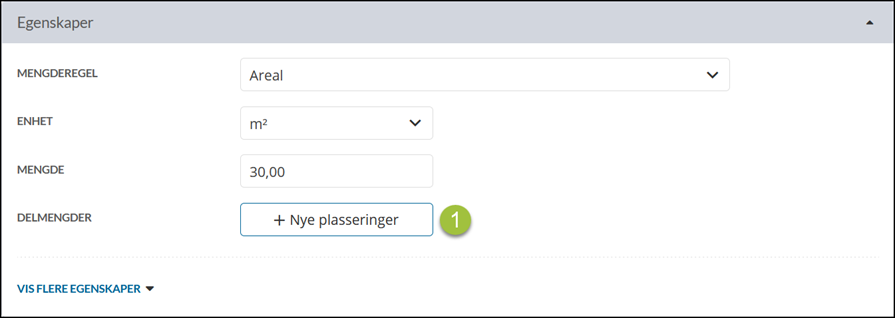
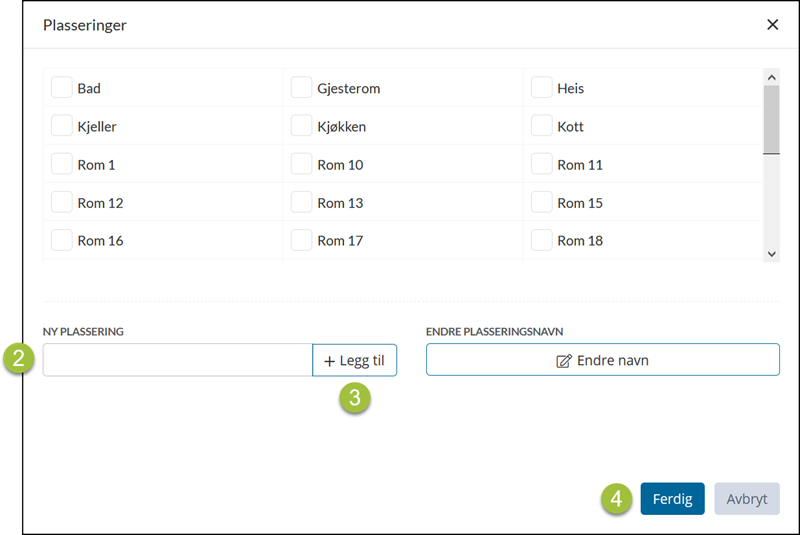
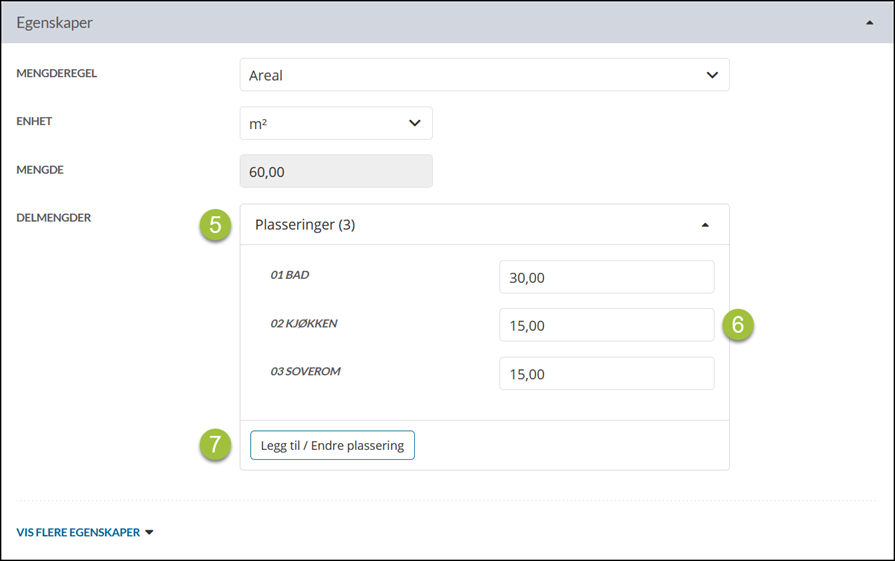
Fig.1 Delmengder
- Klikk på knappen + Nye plasseringer til høyre for "Delmengder". Dialogboksen "Plasseringer" dukker opp.
- Skriv navnet til en ny plassering i tekstboksen under Ny plassering.
- Klikk deretter på + Legg til. Plasseringen vises da i lista ovenfor.
Obs Plasseringene sorteres stigende etter navn. Hvis du ønsker sortering på etasjenummer eller romnummer, skriver du nummeret som første del av navnet, for eksempel "05 Kjellerbod", eller "25 Bod i andre etasje". Bruk samme antall tegn i alle nummer, slik at sorteringen blir riktig.
- Klikk på Ferdig når du har lagt til de aktuelle plasseringene. Det opprettes da en delmengde for hver ny plassering. Første delmengde får alltid samme mengde som opprinnelig postmengde, de andre delmengdene får mengde null.
- Delmengdene vises nå til høyre for "Delmengder", og postmengden kan ikke lenger endres direkte.
- Skriv inn delmengdenes mengde i tekstboksen til høyre for plasseringsnavnet.
- Klikk på Legg til / Endre plassering hvis du vil legge til flere plasseringer, eller endre navn på plasseringene.
Korrekturlest post
Merk Krever entreprisetillatelsen "Kan sette poster til mengdekontrollert og korrekturlest".
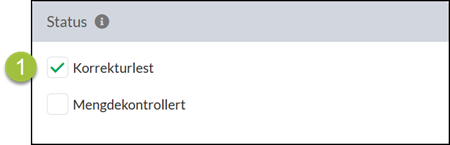
Fig.1 Korrekturlest post
- Alle poster må være korrekturlest før prisforespørsel kan startes, eller revisjon kan avsluttes. Status Korrekturlest (eller Ferdig hvis generell post) hakes av når postens spesifikasjon er kontrollert. Så lenge denne statusen er satt, kan ikke spesifikasjonen endres. Statusen kan også settes under "Poster"-fanen ved å hake av i kolonnen Korr.l.
Før denne statusen settes bør følgende kontrolleres:
- Generelle poster
- Spesifiserende tekst / spesiell beskrivelse
- Poster med NS 3420-kode
- Matrisevalg
- Stikkordvalg
- Andre krav
- Mengderegel
- Enhet
- Opsjon
- Alternativ til
- Poster med prosesskode
- Spesiell beskrivelse
- Enhet
- Opsjon
- Alternativ til
- Prisbærende poster uten kode
- Spesifiserende tekst
- Mengderegel
- Enhet
- Opsjon
- Alternativ til
I større prosjekter vil man kunne overlate ansvaret for korrekturlesing til andre enn de som utarbeider postene. Da vil man oppnå en bedre kvalitetssikring av spesifikasjonen.
Når man starter en ny revisjon, vil alle postene i utgangspunktet være korrekturlest. Hvis en spesifikasjon skal endres, må man da først slå av korrekturlest-statusen. Før revisjonen avsluttes, må alle poster igjen være korrekturlest.
Alle poster kan settes som korrekturlest i én enkel operasjon under "Poster"-fanen. Dette er imidlertid ikke den anbefalte metoden. Det anbefales at det gjøres en korrekturlesing av hver enkelt post.
Mengdekontroller post
Merk Krever entreprisetillatelsen "Kan sette poster til mengdekontrollert og korrekturlest".
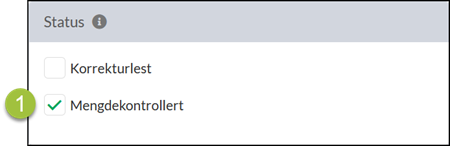
Fig.1 Mengdekontroller post
- Alle poster må være mengdekontrollert før prisforespørsel kan startes, eller revisjon kan avsluttes. Gjelder ikke generelle poster, som kun har statusen Ferdig. Status mengdekontrollert hakes av når postens mengde er kontrollert. Så lenge denne statusen er satt, kan ikke mengden endres. Statusen kan også settes under "Poster"-fanen ved å hake av i kolonnen Meng.k.
Før denne statusen settes bør det minst kontrolleres at mengden er i samsvar med:
- De modeller eller tegninger som beskrivelsen baseres på
- Postens mengderegel
- Postens enhet
I større prosjekter vil man kunne overlate ansvaret for mengdekontroll til andre enn de som utarbeider postene. Da vil man oppnå en bedre kvalitetssikring av mengdene.
Når man starter en ny revisjon, vil alle postene i utgangspunktet være mengdekontrollert. Hvis en mengde skal endres, må man da først slå av mengdekontrollert-statusen. Før revisjonen avsluttes, må alle poster igjen være mengdekontrollert.
Alle poster kan settes som mengdekontrollert i én enkel operasjon under "Poster"-fanen. Dette er imidlertid ikke den anbefalte metoden. Det anbefales at det gjøres en mengdekontroll av hver enkelt post.
Kontroller post
Boksen Kontroll kan vise feil og advarsler på posten:
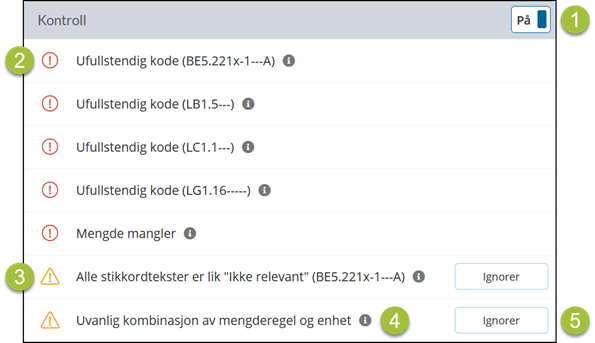
Fig.1 Kontroller post
- Slå på visningen med knappen oppe i høyre hjørne.
- Et eksempel på Feil til en nylig opprettet post.
- Et eksempel på Advarsel til en nylig opprettet post.
- Klikk på Informasjon-ikonet for å se mer informasjon.
- Advarsler kan ignoreres ved å klikke på knappen Ignorer. Feil kan ikke ignoreres, og må rettes før prisforespørsel kan startes, eller revisjon kan avsluttes.
Merk Under "Poster"-fanen kan man enkelt filtrere ut alle poster som har feil.
Tildele oppgaver
I boksen "Ny oppgave" kan du tildele og lage en oppgave. Du kan tildele en oppgave til deg selv, som en slags huskelapp, eller til andre medlemmer.
Slik gjør du det:
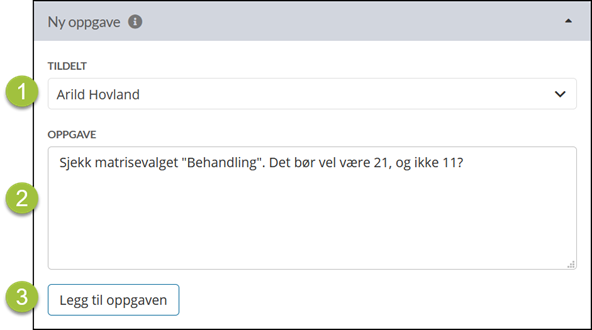
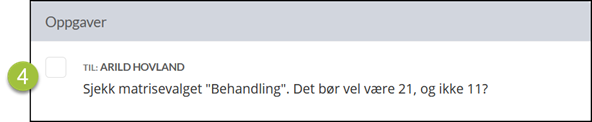
Fig.1 Ny oppgave inne på poster
- Klikk på nedtrekkfeltet under Tildelt, og velg den som skal tildeles/motta oppgaven.
- Skriv oppgaveteksten under Oppgave.
- Klikk på Legg til oppgaven for å legge til oppgaven.
- Den nye oppgaven vises nå i boksen "Oppgaver", og mottakeren får samtidig et varsel om at han har fått en ny oppgave.
Oppgaver vises også i boksen Oppgaver på entrepriseoversikten:
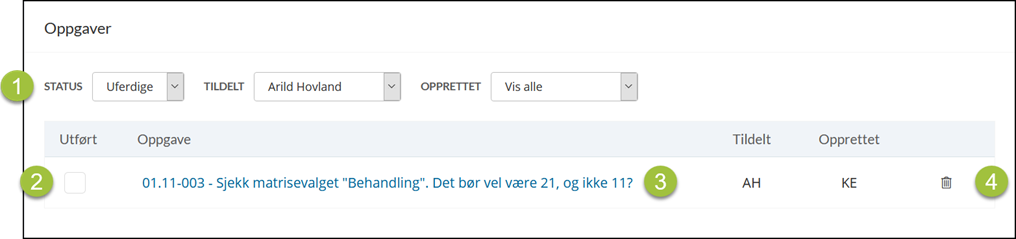
Fig.2 Oppgaver på entrepriseoversikten
- Her er det muligheter for filtrering. Man kan for eksempel velge å vise egne uferdig oppgaver.
- Den som er tildelt oppgaven, eller den som har opprettet oppgaven, kan markere den som utført ved å hake av i feltet Utført i en av de to "Oppgaver" boksene.
- Det er mulig å gå til oppgaven inne på posten ved å klikke på teksten.
- Den som har opprettet oppgaven kan også slette den ved å klikke på Søppelbøtte-ikonet.
Vis postnummer i rapport
Merk Krever entreprisetillatelsen "Kan redigere poster".
Noen ganger er det ønskelig å vise postnummeret til generelle poster i rapporter, slik at det er mulig å ha referanser til disse via postnummeret.
Slik gjør du det:

Fig.1 Rapport inne på poster
- Hak av for Vis postnummer i rapport i boksen "Rapport".
Forhåndsvise posten


Fig.2 Oppgaver på entrepriseoversikten
- Klikk på knappen Se forhåndsvisning for å vise hvordan posten vil se ut i rapporten "Beskrivelsesrapport - Prisforespørsel". Forhåndsvisningen viser alltid posten alene, og øverst på siden. Postens plassering på siden ved utskrift av den fulle rapporten vil kunne avvike fra dette.
- Klikk på knappen Lukk forhåndsvisning for å gå tilbake til detaljvisning.